
Инструмент Rectangle Tool — это один из основных инструментов в Adobe Photoshop, предназначенный для создания прямоугольных форм и элементов на холсте. Он является частью группы инструментов «Фигура» и позволяет как создавать простые прямоугольники и квадраты, так и работать с векторными или пиксельными объектами, которые могут служить базой для сложной графики, дизайна веб-элементов, иллюстраций и других визуальных проектов. Этот инструмент является неотъемлемой частью Photoshop — программного обеспечения, которое уже много лет считается стандартом в мире обработки и создания цифровых изображений. Основную информацию о назначении и базовой функциональности Rectangle Tool предоставляет официальная документация Adobe по работе с инструментами фигуры.
Основное назначение Rectangle Tool и его место в Photoshop
Инструмент Rectangle Tool разработан для рисования прямоугольных форм, которые могут быть представлены как векторные объекты, пиксельные фигуры или контуры (paths). В отличие от простых растровых линий, создаваемых другими инструментами, Rectangle Tool позволяет формировать векторную графику внутри Photoshop, что даёт дополнительные возможности для редактирования, масштабирования и стилизации без потери качества.
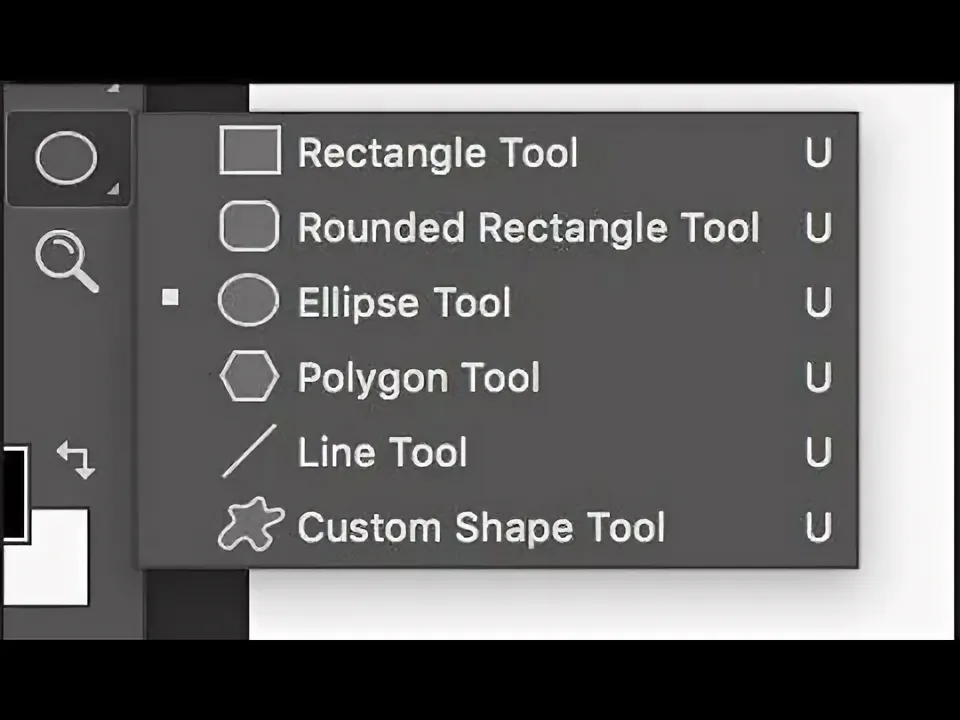
Rectangle Tool занимает свою нишу среди других инструментов создания форм, таких как Ellipse Tool, Polygon Tool и Line Tool. Эти инструменты позволяют создавать фигуры с различными геометрическими характеристиками — круглые, многоугольные и кривые элементы — но именно прямоугольник является одной из базовых, часто используемых форм в дизайне. Основное назначение Rectangle Tool заключается в том, чтобы быстро создать прямоугольник или квадрат в любом месте документа Photoshop. При этом он может создавать фигуру как полноценный отдельный слой с векторными свойствами, либо контур, либо пиксельную заливку. Размер, пропорции, цвет заливки и обводки — все эти параметры можно настраивать ещё до или после создания фигуры, что делает инструмент важным помощником в работе с графикой.
Режимы работы и особенности использования инструмента
Одной из ключевых особенностей Rectangle Tool является то, что он может работать в нескольких режимах, которые существенно влияют на результат создаваемой фигуры и дальнейшие возможности её редактирования. Каждый из этих режимов имеет своё назначение и особенности:
- Shape Mode (Фигура) — в этом режиме прямоугольник создаётся как отдельный векторный слой, обладающий собственными свойствами: цвет заливки, обводка, стиль, градиент или узор. Такой объект остаётся редактируемым: его можно трансформировать, изменять пропорции, менять цвет и другие параметры без потери качества.
- Path Mode (Контур) — при выборе режима «Контур» инструмент создаёт векторный путь без заливки или видимой фигуры. Этот путь может быть использован для выделения области, последующей заливки, обводки или преобразования в другие объекты. Контуры могут служить основой для сложных композиций и точного построения форм.
- Pixels Mode (Пиксели) — в этом режиме фигура создаётся как пиксельная заливка на текущем активном слое. Это полезно, если требуется быстро добавить графический элемент напрямую в растровое изображение, но без векторной редактируемости.
Каждый из этих режимов выбирается на панели «Options» (Параметры) при активном инструменте. Выбор режима влияет на то, как фигура будет размещена в документе, каким образом она будет отображаться и какие операции можно будет с ней выполнять после создания. Кроме того, Rectangle Tool позволяет использовать опции для ограничения форм: например, при удержании клавиши Shift можно рисовать идеальные квадраты, а сочетание с клавишами Alt / Option позволяет рисовать фигуру, отталкиваясь от её центра. Эти дополнительные манипуляции делают инструмент ещё более гибким и удобным.
Настройки, свойства и дополнительные параметры
Rectangle Tool имеет ряд настроек и параметров, которые позволяют тонко управлять создаваемыми прямоугольниками. Эти параметры задаются на панели свойств и в панели управления инструментами, и они определяют, каким будет вид и поведение фигуры после её создания.
Среди основных параметров:
- Режим работы: Shape, Path или Pixels, которые определяют тип создаваемого объекта.
- Заливка (Fill): цвет, градиент или узор для фигуры.
- Обводка (Stroke): цвет, ширина, стиль линии вокруг фигуры.
- Размеры: можно вручную задать ширину и высоту фигуры как непосредственно при рисовании, так и после через панель свойств.
- Радиус скругления углов: начиная с обновлений Photoshop, прямоугольник можно рисовать со скруглёнными углами, регулируя радиус непосредственно на фигуре или через панель свойств.
- Параметры контуров: настройки порядка размещения, выравнивания, объединения и пересечения фигур, когда они создаются рядом или накладываются друг на друга.
Эти параметры позволяют не просто нарисовать прямоугольник, но и создавать сложные визуальные композиции, которые можно редактировать и адаптировать под различные задачи в процессе работы над проектом.
Как работать
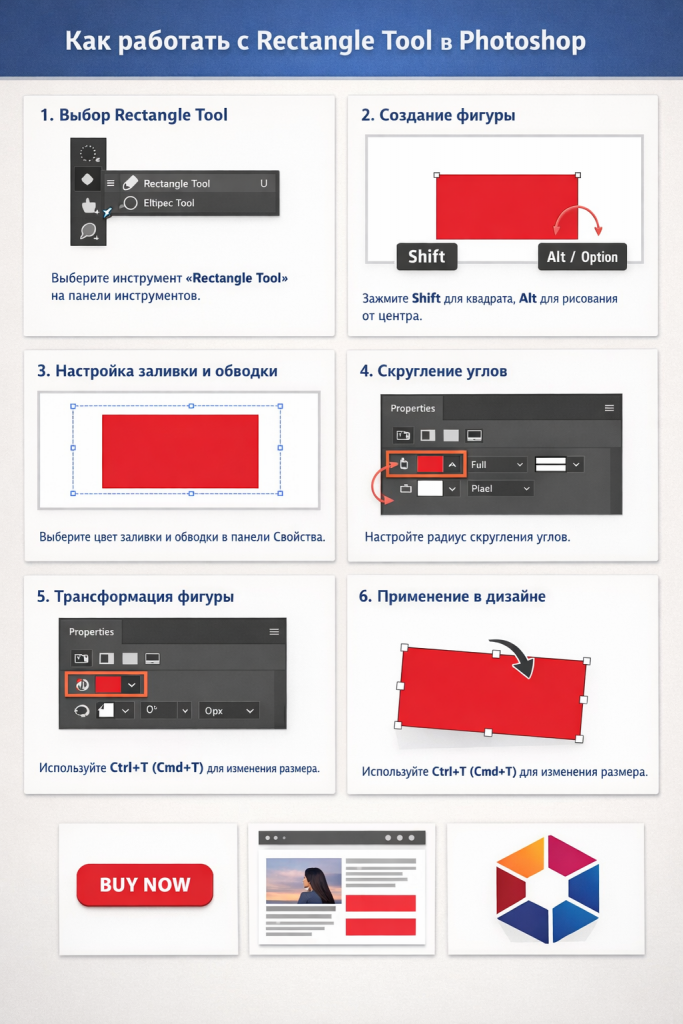
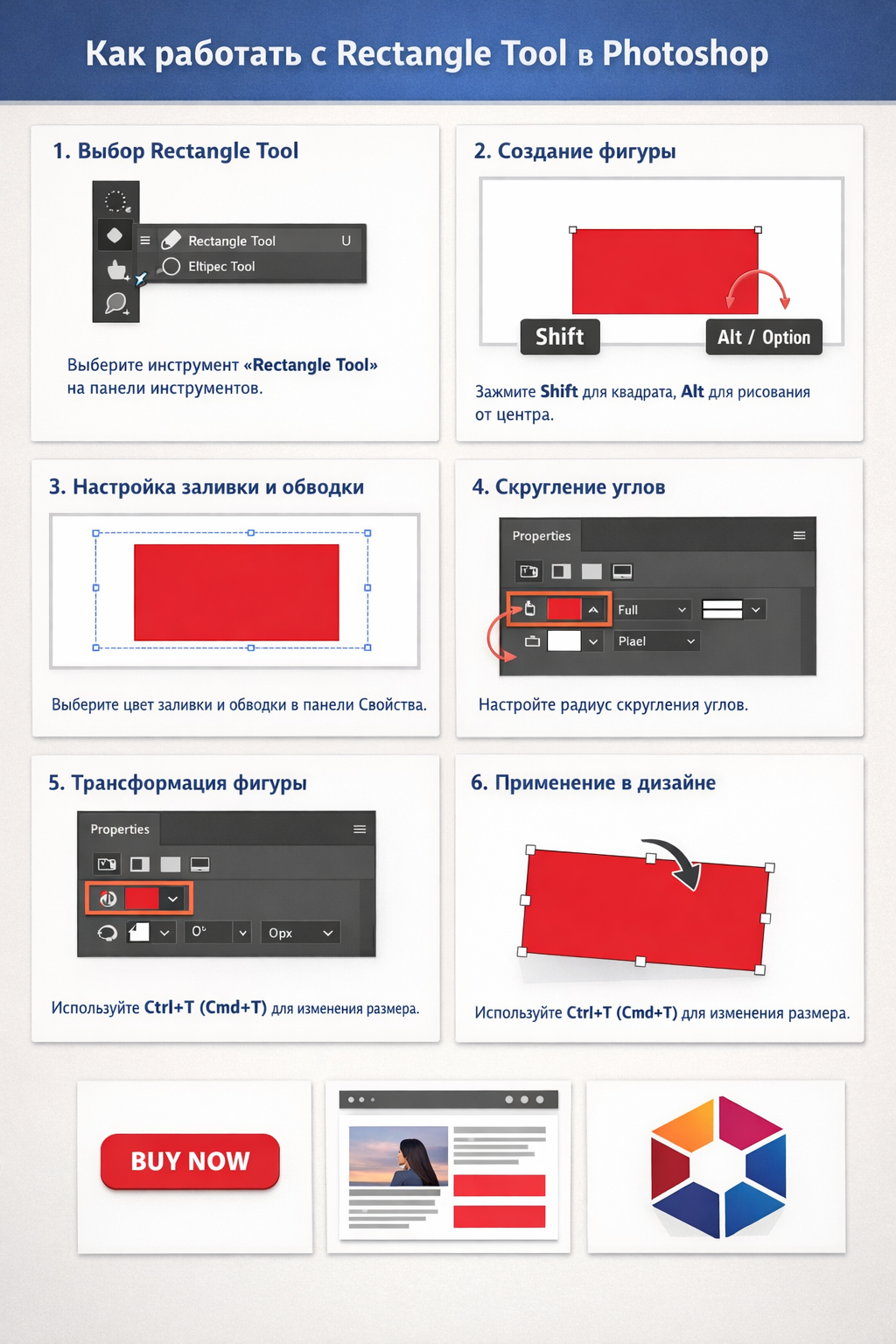
Шаг 1. Выбор Rectangle Tool.
- Открой Photoshop.
- На панели инструментов найдите инструменты фигуры (Shape Tools). Обычно они находятся на левой панели.
- Если виден другой инструмент фигуры (например, Ellipse Tool), нажмите на маленький треугольник внизу правого угла и выберите Rectangle Tool.
Совет: На панели сверху сразу появятся настройки для выбранного инструмента: режим работы (Shape, Path, Pixels), заливка, обводка и стиль линии.
Шаг 2. Создание прямоугольника или квадрата.
- Кликните на холст и тяните мышью, чтобы нарисовать фигуру.
- Чтобы создать идеальный квадрат, удерживайте Shift во время рисования.
- Чтобы рисовать от центра фигуры, удерживайте Alt (Windows) / Option (Mac).
- После создания фигуры её размеры можно менять на панели Properties (Свойства), задавая точную ширину, высоту и радиус углов.
Шаг 3. Настройка заливки и обводки.
- На панели Properties выберите Fill (Заливка): сплошной цвет, градиент или узор.
- Настройте Stroke (Обводку): выберите цвет, толщину линии и стиль (сплошная, пунктир, штрих).
- Если фигура создана как Shape (Векторная фигура), эти параметры можно менять в любой момент.
Шаг 4. Скругление углов.
- На панели Properties → Corners задайте радиус для углов прямоугольника.
- Можно скруглять каждый угол отдельно или все сразу, вводя значения в поля для каждого угла.
Совет: Скругленные углы отлично подходят для кнопок интерфейса и современных веб-дизайнов.
Шаг 5. Трансформация фигуры.
- Выберите фигуру на слое.
- Нажмите Ctrl+T (Windows) / Cmd+T (Mac), чтобы открыть инструмент свободной трансформации.
- Можно менять ширину, высоту, пропорции, вращать фигуру или искажать её.
- После изменений нажмите Enter / Return, чтобы применить трансформацию.
Шаг 6. Практическое применение.
- Создание интерфейсов: кнопки, панели, блоки контента.
- Иллюстрации: базовые формы, которые потом комбинируются в сложные композиции.
- Рамки и выделения: для масок и направляющих.
- Подготовка графики к печати и веб: прямоугольники могут служить фоном, блоками текста и визуальными элементами.
Практические применения в дизайне и графике
Инструмент Rectangle Tool используется в самых разных задачах, от базовых геометрических форм в макетах до сложных элементов интерфейса и дизайнерских решений. Поскольку прямоугольники являются фундаментальной геометрической формой, они широко используются:
- При создании интерфейсов и веб-элементов: прямоугольники служат основой для кнопок, панелей, блоков контента и графических элементов интерфейса.
- В графическом дизайне: Rectangle Tool помогает строить сетки, рамки, выделения и основы для дальнейшего оформления.
- При верстке макетов: прямоугольные формы используются для генерации сеточных структур, мест для текста и визуальных блоков.
- В иллюстрациях: Rectangle Tool может быть частью базового процесса построения сложных векторных иллюстраций, логотипов или графических элементов, особенно в сочетании с другими инструментами фигуры.
Rectangle Tool также часто применяется при создании масок, направляющих и векторных путей, которые затем используются в более сложных операциях, например, при работе с выделением, создании сложных графических элементов или при подготовке изображений к печати или веб-публикации.
 Загрузка...