
Фотография в рамке может выглядеть как готовая открытка, семейный портрет или иллюстрация для публикации, если снимок аккуратно вписан в свободное пространство и не перекрывает декоративные детали. В Photoshop для этого не требуется сводить слои или подгонять файл вручную в другом редакторе: рамку и фотографию можно собрать в одном документе, сохранив возможность менять кадр и масштаб. Сначала важно понять, прозрачный ли центр у рамки, а затем выбрать подходящий порядок слоёв и способ подгонки снимка. Разберём оба распространённых варианта и способы исправить типичные ошибки, чтобы итог был чистым и при необходимости его можно было легко переделать.
Подготовьте изображение и рамку
Начните с двух исходных файлов: фотографии, которую хотите оформить, и изображения рамки. Откройте оба файла в Photoshop и проверьте их размеры через меню «Изображение» и пункт «Размер изображения». Если рамка маленькая, а фотография рассчитана на большой печатный формат, увеличение рамки может сделать орнамент размытым. Для публикации в интернете обычно достаточно привести обе картинки к близкому разрешению в пикселях, а для печати учитывайте физический размер макета и требуемое разрешение. Не изменяйте исходники сразу: сохраните рабочую копию документа в формате PSD, чтобы слои оставались редактируемыми и можно было вернуться к исходному кадру без потери качества.
У рамок встречаются два основных типа. PNG часто хранит прозрачную область в центре, поэтому сквозь неё видно слой с фотографией. В JPEG прозрачности нет: пустое пространство обычно заполнено белым или другим сплошным цветом, который потребуется удалить маской или выделением. Визуально белый центр на белом фоне документа может казаться прозрачным, поэтому проверьте файл на контрастной подложке или посмотрите на палитру слоёв: шахматный рисунок в миниатюре указывает на прозрачные пиксели. Перед началом также оцените, одинаковы ли пропорции снимка и внутреннего окна рамки. Если нет, решите, что важнее сохранить: весь сюжет с полями или заполнить окно без пустых участков.
Для учебного примера удобно взять горизонтальный пейзаж и прямоугольную рамку. Сначала откройте рамку и разблокируйте фоновый слой двойным щелчком, если Photoshop показывает замок. Дублируйте слой сочетанием Ctrl+J и оставьте оригинал скрытым внизу стека. Эта копия пригодится, если позже придётся восстановить отдельный фрагмент или заново сделать маску. Затем откройте фотографию во второй вкладке. Если файлы очень крупные, не уменьшайте их до окончательного размера до объединения: свободное трансформирование в документе позволяет подобрать композицию точнее, а уменьшение на отдельном слое обычно сохраняет больше деталей, чем предварительное обрезание исходного изображения.
- PNG может содержать прозрачный центр, а JPG/JPEG всегда хранит непрозрачное изображение.
- Сверьте пропорции окна рамки и кадра, прежде чем обрезать снимок.
- Сохраните рабочую копию в PSD и не удаляйте исходные слои.
Подготовка заранее помогает выбрать верный метод сборки и избежать лишнего удаления пикселей: когда тип рамки и соотношение сторон ясны, дальнейшие действия становятся предсказуемыми, а исходные материалы остаются доступными для повторной подгонки. Перед переносом проверьте, что копия рамки сохранена отдельно, а исходник скрыт под ней. Это позволит вернуть исходный вид, если при очистке центра случайно затронется узкая часть орнамента. Сверьте также цветовой профиль открытых файлов: при заметном различии оттенки после вставки могут измениться, и лучше обнаружить это до масштабирования. Подготовленный документ удобнее хранить в PSD, чтобы все эти решения оставались обратимыми.
Вставьте снимок под рамку с прозрачным центром
Если рамка уже имеет прозрачное окно, её не нужно вырезать или превращать в маску. Активируйте документ с фотографией, выберите инструмент «Перемещение» и перетащите слой со снимком на вкладку документа с рамкой, задержитесь там, пока окно переключится, затем опустите изображение на холст. Photoshop создаст новый слой. Можно также выделить изображение сочетанием Ctrl+A, скопировать Ctrl+C, перейти к рамке и вставить Ctrl+V. Этот способ надёжен, когда файлы открыты как отдельные документы, но важно помнить, что вставленный слой может оказаться в центре холста и иметь неожиданный масштаб. Переименуйте слои, например «Фото» и «Рамка», чтобы легче было управлять ими при дальнейшей настройке.
В палитре слоёв перетащите фотографию ниже рамки. Прозрачные участки верхнего слоя пропускают изображение, поэтому внутри окна появляется снимок, а орнамент сохраняется сверху. Если фото оказалось перед декоративными элементами, проверьте порядок слоёв, а не пытайтесь стереть перекрывающие части ластиком. Слои можно переставлять мышью, а при большом количестве элементов полезно сгруппировать фотографию и рамку отдельно от фоновой подложки. Для контроля временно отключите глаз у слоя рамки: снимок должен быть целым, без случайных пробелов и прозрачных полос. Верните видимость и убедитесь, что фото заполняет всю внутреннюю область, прежде чем переходить к трансформации.
Подгонка выполняется свободным трансформированием: выделите слой фотографии и нажмите Ctrl+T. Вокруг слоя появится рамка с маркерами. Перемещайте снимок, чтобы важные детали оказались в нужной части окна, а масштаб меняйте за угловые маркеры. В современных версиях Photoshop пропорции обычно сохраняются автоматически; если поведение отличается, проверьте значок цепочки на панели параметров трансформации. Не тяните изображение за боковые маркеры без необходимости: так лица и предметы могут стать непропорциональными. Для завершения нажмите Enter, а для отмены Esc. После трансформации осмотрите края окна при увеличении: тонкая незаполненная полоска проявляется не всегда на общем масштабе, но на контрастном фоне сразу выдаёт неточную подгонку.

- Поместите слой фотографии ниже слоя рамки.
- Нажмите Ctrl+T и двигайте снимок, пока композиция не станет удачной.
- Увеличивайте кадр ровно настолько, чтобы он полностью перекрыл прозрачное окно.
При прозрачной рамке верхний слой работает как накладка, поэтому правильная очередность слоёв решает большую часть задачи: вам остаётся выбрать удачный кадр и проверить края, сохранив возможность заменить фото или изменить его положение в любой момент. После подгонки проверьте весь периметр на увеличении, особенно углы и тонкие линии орнамента. На временном контрастном слое легче заметить пустые пиксели и случайные просветы. Когда фото полностью закрывает окно, сохраните файл и только затем переходите к цветовым правкам: так можно будет отдельно оценить композицию и обработку, не путая одну проблему с другой.
Если у рамки белый или цветной центр
Когда окно рамки залито белым, фотография под рамкой не будет видна, пока центр не станет прозрачным. Если белая область однородна и резко отличается от орнамента, её можно выделить инструментом «Волшебная палочка» или командой «Выделение цветового диапазона». Установите небольшое значение допуска, щёлкните по области внутри рамки и проверьте, не попали ли в выделение светлые участки самого декора. Нажмите кнопку добавления маски слоя, чтобы скрыть выделенный участок неразрушающим способом. Маска предпочтительнее клавиши Delete: границу можно смягчить, дорисовать или восстановить без возврата к исходному файлу.
Для маски важно, чтобы выделение соответствовало внутреннему контуру, а не захватывало узкую часть рамки. Увеличьте масштаб и проверьте углы, где декоративный орнамент часто близко подходит к белому полю. Если выделение заходит на рамку, уменьшите его на несколько пикселей или аккуратно дорисуйте маску чёрной кистью небольшого диаметра. Если остались белые островки, добавьте их к маске, удерживая Shift при работе инструментом выделения, либо прокрасьте участки вручную. Слишком резкое удаление может создать рваный край; небольшое растушёвывание иногда помогает, но не размывайте контур чрезмерно, иначе по периметру появится светлый ореол. Проверяйте результат на временном контрастном слое под рамкой.
Цветное однотонное поле очищается тем же принципом, но автоматическое выделение может спутать его с похожими оттенками в орнаменте. Если края рамки тонкие или полупрозрачные, работайте маской кистью и короткими движениями, а не удаляйте весь цветовой диапазон одним щелчком. На сложной рамке можно совместить способы: основную площадь выбрать автоматически, затем вручную уточнить несколько участков. При наличии тонких теней или бликов сохраните их, если они принадлежат рамке и помогают ей выглядеть объёмной. После удаления центра расположите фото ниже слоя с рамкой и сравните границу на разных фонах. Так легче заметить остатки белого, потерянные части орнамента и участки, где маска получилась слишком мягкой.
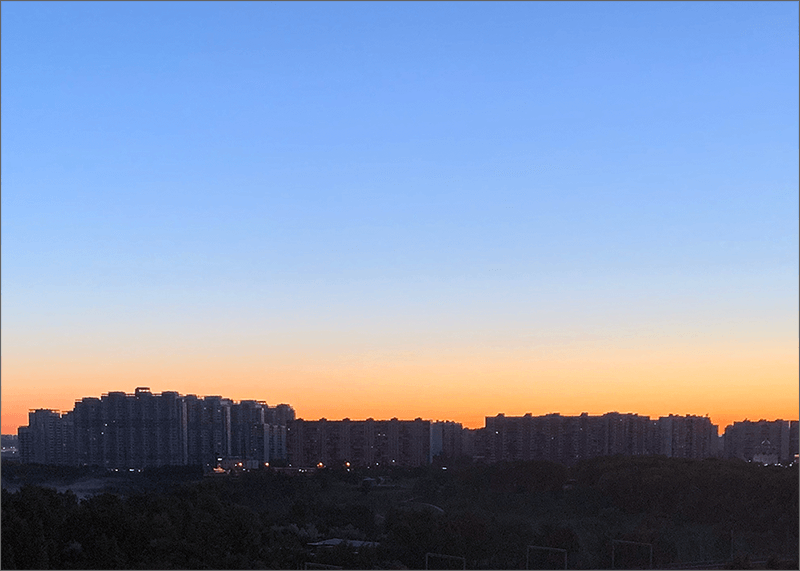
Однотонный фон можно убрать аккуратно, если отделять прозрачность маской и проверять контур по всему периметру: автоматическое выделение ускоряет работу, а ручная правка сохраняет тонкие детали, которые алгоритм может принять за фон. Не спешите объединять слои после удаления центра. Оставьте маску редактируемой, отключите и снова включите её для сравнения, а при заметном ореоле уточните границу кистью. На этом этапе несколько минут проверки часто экономят повторную сборку всей композиции. На сложных узорах двигайтесь короткими мазками и периодически меняйте фон под рамкой. Светлый ореол может быть почти незаметен на белом холсте, но резко проявиться на тёмном изображении. Поэтому сохраните копию маски и проверьте края не только при сильном увеличении, но и в масштабе, в котором будет показан готовый коллаж.
Подгоните кадр и выстройте композицию
После того как фото оказалось под рамкой, подберите не только размер, но и положение сюжета. Увеличивайте изображение до тех пор, пока оно полностью не закроет внутреннее окно, а затем двигайте его мышью, чтобы главный объект не оказался обрезан краем или закрыт декоративным элементом. Не обязательно центрировать лицо или горизонт математически: рамка сама задаёт композиционные границы, а свободное пространство вокруг объекта может выглядеть естественнее, чем плотная обрезка. При портрете оставьте запас над головой и не прижимайте подбородок к нижнему краю. Для пейзажа проверьте, не проходит ли важная линия через слишком заметную часть орнамента.
Если фотография имеет другое соотношение сторон, Photoshop оставит часть изображения за пределами окна. Это нормально: слой остаётся прямоугольным и не обрезается физически, потому что верхний слой рамки закрывает лишнее. Перемещайте его, пока в отверстии не останется наиболее выразительная область, и только затем подтверждайте трансформацию. Для точного центрирования используйте направляющие или выравнивание по холсту, но учитывайте, что центр всей фотографии не всегда совпадает с визуальным центром окна рамки. Если хочется показать весь кадр без обрезки, уменьшите его и добавьте подложку, однако пустые полосы внутри окна могут восприниматься как ошибка. Обычно лучше заполнить проём, сохранив пропорции и выбрав подходящий участок снимка.
В документе может понадобиться дополнительный фон за рамкой: прозрачные края исходного файла на странице или при экспорте иногда выглядят нежелательно. Создайте новый слой в самом низу, залейте его спокойным цветом или используйте копию фотографии с сильным размытием. Подложка должна поддерживать изображение, а не конкурировать с декором. Если рамка уже занимает весь холст, такой слой не нужен. Перед финальной подгонкой проверьте границы холста и не обрезайте орнамент случайно инструментом «Кадрирование». Лучше сначала увеличить рабочее пространство через команду «Размер холста», если рамке нужны поля вокруг, чем растягивать сам слой рамки и менять форму узора.
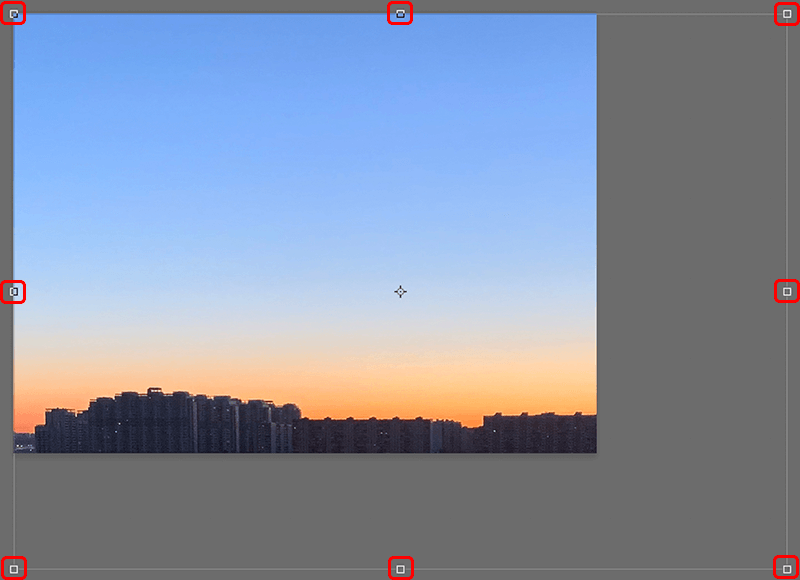
- Сохраняйте пропорции фото, масштабируя его за угловой маркер.
- Двигайте снимок после масштабирования, чтобы выбрать лучший фрагмент сюжета.
- Проверьте кадр на увеличении и в масштабе всего документа.
Хорошая композиция получается не от максимального увеличения, а от баланса между сюжетом и декором: сначала заполните внутреннее окно, затем найдите положение, в котором рамка обрамляет важные детали, а не перетягивает на себя всё внимание. Перед подтверждением трансформации попробуйте несколько вариантов кадрирования и временно отключите верхнюю рамку, чтобы оценить сам снимок. Затем верните декор и проверьте, не закрывает ли он лицо, предмет или линию горизонта. Так проще выбрать удачную позицию, чем исправлять уже экспортированный файл. Сначала оцените сюжет без рамки, затем верните декор и проверьте, как он направляет взгляд. Если важная деталь теряется, немного сдвиньте снимок или измените масштаб, не нарушая пропорции. Такой просмотр помогает принять решение по композиции, а не только по техническому заполнению окна.
Согласуйте освещение, цвет и резкость
Даже правильно собранные слои могут выглядеть как две случайно соединённые картинки, если фотография и рамка отличаются по цвету, контрасту или резкости. Сравните их освещение: яркий солнечный снимок внутри тёмной старинной рамы может быть уместен как художественный контраст, но иногда требует лёгкой коррекции. Добавьте к фотографии корректирующий слой «Кривые», «Уровни» или «Цветовой тон/Насыщенность» и ограничьте его влияние слоем фото, создав обтравочную маску. Так обработка не затронет рамку и фон. Снижайте насыщенность или яркость небольшими шагами и периодически отключайте корректирующий слой, чтобы сравнить результат с исходником.
Если рамка создаёт впечатление физического объекта, мягкая внутренняя тень может добавить глубину, но чрезмерная тень быстро делает монтаж искусственным. Начните с минимальной непрозрачности и небольшого размера, следите за направлением света на фотографии и не добавляйте эффект, если сам рисунок рамки уже содержит тени. Для картинного оформления можно слегка смягчить или стилизовать снимок фильтром, однако сильная обработка должна быть осознанным художественным решением. Сохраняйте оригинальное фото на скрытом слое и применяйте фильтры как смарт-фильтры, если формат и версия Photoshop позволяют. Тогда интенсивность можно изменить позже, не собирая композицию заново.
Резкость тоже должна быть согласована. Снимок высокого разрешения может казаться чрезмерно чётким на фоне мягкой текстуры старой рамы, а уменьшенная фотография иногда выглядит слишком гладкой. Сначала приведите изображение к конечному размеру композиции, затем оцените его при масштабе 100 процентов. Резкость добавляйте только после уменьшения и умеренно, иначе появятся светлые контуры вокруг предметов. Проверяйте не только центр фотографии, но и области рядом с рамкой: ореол, случайные пиксели или слишком тонкая щель между фото и декором особенно заметны на контрастном крае. Если рамка закрывает фотографию неравномерно, исправляйте маску верхнего слоя, а не стирайте края нижнего изображения ластиком.
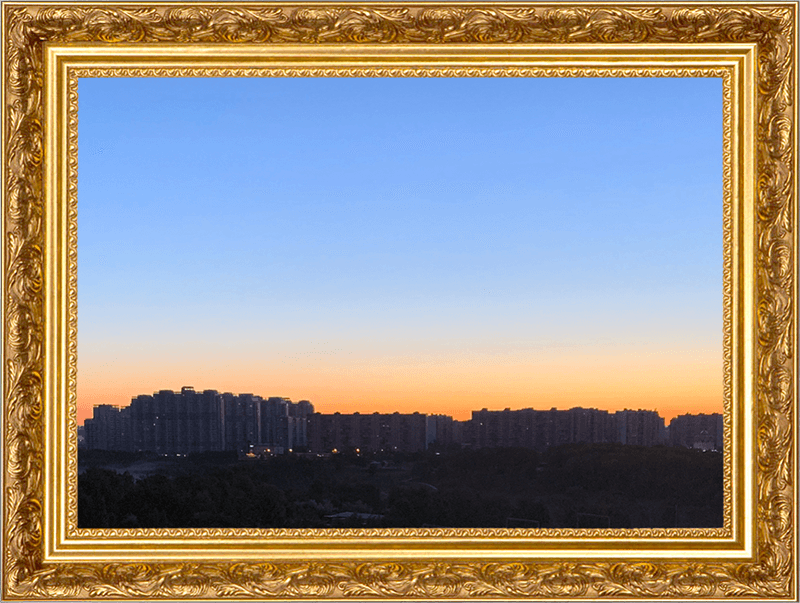
Естественное соединение достигается небольшими поправками, а не набором эффектов: согласуйте тон и резкость снимка с рамкой, сохраняйте настройки отдельными слоями и сравнивайте обработанный вариант с исходным, чтобы декоративная часть не затмила саму фотографию. Особенно внимательно смотрите на границу между снимком и внутренним краем: там заметны ореолы от резкости, светлые полосы после удаления фона и чрезмерная тень. Если сомневаетесь, ослабьте эффект и сравните изображение при обычном размере просмотра, а не только в сильном приближении. Перед экспортом сравните обработанную версию с исходной и проверьте, не появились ли ореолы по контуру. Если они заметны, ослабьте резкость или вернитесь к маске слоя. Естественное соединение обычно требует меньше эффектов, чем кажется при первом просмотре.
Исправьте ошибки и сохраните результат
Если фото не видно, проверьте три вещи: включён ли слой снимка, находится ли он под рамкой и действительно ли в верхнем слое есть прозрачное окно. Часто проблема связана с тем, что фотография осталась под непрозрачным фоном JPEG или слой рамки расположен ниже изображения. Если края снимка выглядывают поверх узора, переставьте рамку выше либо проверьте, не перекрывает ли фото маска с лишней прозрачностью. Когда картинка обрезана неудачно, снова выберите слой фото, нажмите Ctrl+T и переместите его внутри окна. Поскольку файл собран из слоёв, эти поправки не требуют начинать работу заново и не портят исходную фотографию.
Сохраните мастер-файл в PSD с понятными названиями слоёв, например «Рамка», «Фото», «Коррекция» и «Фон». Оставьте фотографию и рамку отдельными объектами, а ненужные исходные варианты скройте, не удаляя. Для отправки в печать уточните требования к размеру, цветовому профилю и формату в типографии; часто нужен TIFF или качественный JPEG без прозрачности. Для сайта обычно подходит JPEG, а PNG имеет смысл, если нужно сохранить прозрачные края вокруг рамки. Перед экспортом проверьте итоговый размер, поля и отсутствие скрытых маркеров трансформации, затем откройте экспортированный файл отдельно и убедитесь, что он отображается так же, как документ Photoshop.
Если планируете заменить фотографию позже, сохраните исходный файл и не объединяйте слои. При повторном открытии PSD достаточно выбрать слой снимка и выполнить новую трансформацию; при необходимости можно заменить содержимое смарт-объекта, если фотография была помещена как связанный или встроенный объект. Для серии открыток удобно сделать шаблон: рамка остаётся на верхнем слое, фотография меняется снизу, а текст и цветовые настройки лежат отдельно. Это упрощает повторную работу и помогает сохранить одинаковые поля и масштаб во всех вариантах. Аккуратная структура документа оказывается столь же важна, как точное кадрирование, потому что позволяет быстро исправить решение после просмотра или пожеланий заказчика. Для нескольких вариантов оформления дублируйте группу целиком, а не каждый слой по отдельности: так оригинальная композиция останется нетронутой, и версии будет проще сравнить перед выбором окончательного дизайна.
Главный принцип простой: под прозрачную рамку помещают фотографию, а однотонную внутреннюю область превращают в прозрачность через маску. После этого снимок масштабируют без искажения, выбирают удачное положение и при необходимости слегка согласуют его цвет и резкость с декором. Сохранённый PSD оставляет работу редактируемой, а экспортированная копия подходит для публикации или печати. Такой порядок помогает получить аккуратную композицию и при этом сохранить возможность заменить фото или уточнить детали позднее. Перед отправкой проверьте PSD и экспортированную копию отдельно: в первом должны оставаться понятные редактируемые слои, а во втором должны быть правильный размер, чистые края и нужный формат без лишних прозрачных участков.
 Загрузка...