
Работа с текстурами и материалами в 3D-графике требует не только подходящего программного обеспечения и качественных исходных изображений, но и корректно настроенного экрана. От параметров монитора зависит то, насколько точно художник видит оттенки, контраст, детали поверхности, степень шероховатости и характер отражений. Особенно это важно при создании материалов для визуализации, игр, архитектурных проектов и других задач, где внешний вид объекта формируется сочетанием цвета, света и текстурных карт. Если экран слишком яркий, неправильно передаёт цвет или имеет неподходящие настройки изображения, решения, принятые во время работы, могут оказаться неточными. Поэтому подготовку рабочего места стоит начинать с базовой проверки самого дисплея и условий, в которых он используется.
Почему настройка монитора важна при работе с текстурами
В трёхмерной графике текстура представляет собой не просто картинку, которую накладывают на поверхность модели. Она может содержать информацию о базовом цвете, рельефе, шероховатости, металлических свойствах и других характеристиках материала. Например, PBR-набор может включать Base Color, Roughness, Metalness, Normal Map и AO. Каждая карта отвечает за определённую часть визуального поведения поверхности, поэтому ошибки в восприятии изображения на этапе подготовки материала способны повлиять сразу на несколько параметров будущей сцены. Если монитор показывает тёмные области слишком светлыми, художник может решить, что текстура имеет достаточную детализацию в тенях, хотя на другом экране эти участки окажутся практически чёрными. Аналогичная ситуация возникает с пересвеченными зонами, насыщенными оттенками и тонкими цветовыми переходами. В результате материал, который в рабочем окне кажется сбалансированным, после рендера или просмотра на другом устройстве может выглядеть совершенно иначе.
Поэтому перед началом работы с текстурами необходимо привести экран к предсказуемому состоянию. В первую очередь речь идёт о яркости, контрастности, гамме и цветовом балансе. Эти параметры непосредственно влияют на то, как воспринимаются светлые и тёмные участки изображения, а также нейтральные оттенки. При этом важно учитывать, что универсального значения яркости, одинаково подходящего для любого рабочего места, нет: восприятие зависит от освещения помещения и характеристик конкретного дисплея. В справочных материалах по настройке экранов также подчёркивается необходимость ориентироваться на корректное отображение тестовых изображений, а не просто выставлять произвольные значения. Если требуется разобраться именно с базовыми параметрами дисплея, полезным дополнением станет подробная настройка монитора, где рассматриваются яркость, контрастность, цветопередача, гамма, разрешение и частота обновления. Такой этап особенно важен до начала цветокоррекции текстур, поскольку последующая работа с материалами должна выполняться уже на стабильном и понятном изображении.
Таким образом, правильно подготовленный экран является частью рабочего инструментария 3D-художника, поскольку именно он позволяет оценивать текстурные карты и материалы без лишних искажений восприятия.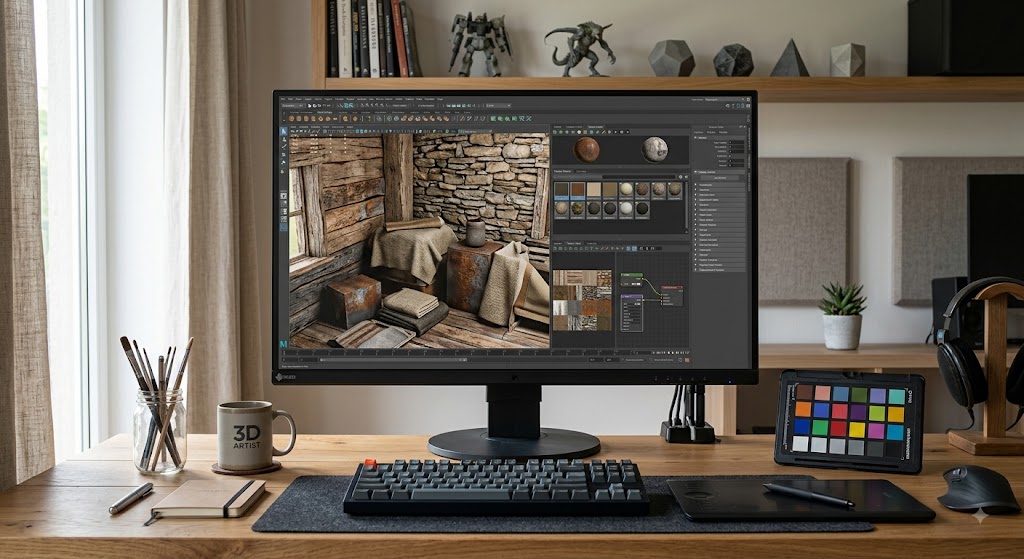
Освещение рабочего места и положение монитора
Даже хорошо настроенный монитор может показывать изображение иначе, чем ожидается, если рабочее место организовано неправильно. Большое значение имеет окружающее освещение. Прямой солнечный свет, яркая лампа за спиной пользователя или источник света непосредственно рядом с экраном создают блики и меняют субъективное восприятие яркости. Из-за этого тёмные участки текстуры могут казаться менее глубокими, а светлые поверхности — более тусклыми или, наоборот, чрезмерно яркими. Для работы с материалами желательно создать относительно стабильные условия, при которых интенсивность окружающего света не меняется слишком резко в течение рабочего процесса. Это особенно актуально для задач, связанных с подбором оттенков, потому что зрительная система человека адаптируется к освещению, и один и тот же цвет может восприниматься по-разному утром, вечером или при включении дополнительного источника света.
Не менее важно положение самого монитора. Экран следует располагать так, чтобы на его поверхности не появлялись заметные отражения окон, светильников и других ярких объектов. Желательно также сохранять одинаковое положение дисплея во время работы: изменение угла обзора может влиять на восприятие изображения, особенно у моделей с ограниченными углами обзора. Для задач, где важна цветопередача, значение имеют и физические характеристики панели. IPS, VA и TN-дисплеи обладают разными особенностями отображения цветов, контрастности и углов обзора, поэтому один и тот же материал на разных экранах необязательно будет выглядеть идентично. Даже внутри одной технологии конкретные модели могут существенно отличаться по характеристикам. По этой причине настройка должна выполняться с учётом реального рабочего пространства, а не только паспортных значений устройства.
Перед началом работы полезно проверить несколько условий, которые непосредственно влияют на восприятие изображения:
- на поверхности экрана нет прямых бликов от окна или светильников;
- яркость окружающего освещения остаётся относительно стабильной;
- монитор установлен прямо перед пользователем и не имеет заметного наклона в сторону;
- экран очищен от пыли и загрязнений, способных мешать оценке мелких деталей;
- режим изображения не содержит чрезмерно агрессивных эффектов вроде искусственного усиления резкости или насыщенности.
Такой контроль позволяет исключить часть факторов, которые не связаны непосредственно с качеством текстуры, но способны создать ошибочное впечатление о её внешнем виде.
Следовательно, подготовка рабочего пространства не менее важна, чем изменение параметров самого дисплея: стабильное освещение и правильное положение экрана делают оценку материалов более последовательной.
Яркость, контрастность и гамма
Яркость и контрастность определяют, насколько хорошо на экране различаются светлые и тёмные элементы изображения. При работе с текстурами это особенно заметно на материалах со сложной структурой: камне, древесине, ткани, бетоне, металле и различных поверхностях с мелкими неровностями. Если яркость установлена слишком высокой, тёмные детали могут потерять визуальную глубину, а светлые участки будут выглядеть чрезмерно интенсивными. При слишком низкой яркости часть информации в тенях становится плохо различимой. Контрастность также требует аккуратного подхода: чрезмерное значение способно визуально усилить разницу между светом и тенью, из-за чего тонкие переходы будут восприниматься менее естественно. При подготовке монитора лучше ориентироваться на тестовые изображения и собственное восприятие, проверяя, различимы ли соседние оттенки в светлых и тёмных областях. Именно такой принцип используется и в системных средствах калибровки экрана.
Отдельное значение имеет гамма. Этот параметр влияет на распределение яркости между тёмными, средними и светлыми тонами. При неправильной гамме изображение может выглядеть либо слишком плоским и выбеленным, либо чрезмерно тёмным с потерей деталей. Для 3D-художника это создаёт проблему при оценке карт, содержащих плавные переходы. Например, градации серого в Roughness Map могут восприниматься не так, как задумано, хотя сам файл технически не изменён. То же касается Normal Map и других карт, где небольшие различия оттенков связаны с информацией о поверхности. Поэтому важно не пытаться исправлять средствами графического редактора то, что на самом деле является особенностью отображения монитора. Сначала необходимо привести экран к стабильному состоянию, а уже затем анализировать сами изображения и материалы.
Для первичной проверки параметров можно использовать встроенную калибровку операционной системы. В Windows предусмотрено средство калибровки цвета экрана, которое позволяет последовательно оценить гамму, яркость, контрастность и цветовой баланс. При этом программная калибровка не отменяет регулировку параметров самого монитора: аппаратные настройки и программные параметры представляют собой разные уровни управления изображением. Для домашней работы такой подход может стать хорошей отправной точкой, хотя для профессионального контроля цвета используются специализированные измерительные приборы и профили дисплея.
В итоге яркость, контрастность и гамма должны рассматриваться как единая группа параметров: изменение одного показателя способно изменить восприятие остальных, поэтому оценивать их лучше последовательно и на нейтральных тестовых изображениях.
Цветовой баланс и проверка оттенков
Цветопередача имеет особое значение при создании материалов, поскольку цветовая информация является одной из основных составляющих текстуры. Неправильный баланс красного, зелёного и синего каналов способен привести к тому, что нейтральные серые поверхности будут иметь заметный цветовой оттенок. На практике это может проявляться не только в очевидно изменённом цвете, но и в небольших смещениях, которые становятся заметны при сравнении нескольких материалов. Например, одна текстура серого бетона может выглядеть слегка синеватой, другая — желтоватой, хотя исходные изображения были подготовлены в одинаковой цветовой среде. Если художник принимает решения исключительно по такому экрану, он может начать компенсировать ошибку в исходном файле, тем самым внося дополнительное искажение в материал.
Проверять цветовой баланс удобно на нейтральных объектах и градациях серого. Если серый цвет имеет явный красный, зелёный или синий оттенок, это может указывать на неправильную настройку каналов. Встроенный мастер калибровки Windows также предлагает оценивать именно серые полосы и убирать нежелательные цветовые примеси с помощью соответствующих регуляторов. При этом необходимо отличать проблему монитора от особенностей конкретного изображения. Если оттенок присутствует только в одной текстуре, а другие нейтральные изображения отображаются корректно, причина может находиться в самом файле. Если же один и тот же серый оттенок выглядит цветным во всех программах, внимание следует обратить на параметры дисплея или цветовой профиль системы.
При подготовке рабочего монитора полезно проверять не только серый, но и основные цветовые диапазоны. Для этого можно открыть изображения с плавными градиентами, насыщенными и приглушёнными оттенками, а также участками с близкими значениями цвета. Цель такой проверки заключается не в том, чтобы сделать картинку максимально яркой и насыщенной, а в том, чтобы избежать искусственного усиления отдельных диапазонов. Особенно нежелательны режимы изображения, которые специально предназначены для демонстрационного просмотра и увеличивают насыщенность, резкость или контрастность. Для работы с материалами более предсказуемым является нейтральный режим без дополнительных визуальных эффектов.
При проверке цветового баланса можно последовательно оценить несколько типов изображений:
- нейтральные серые шкалы для поиска цветового оттенка;
- плавные градиенты для выявления резких переходов и потери деталей;
- фотографии и текстуры с естественными цветами для общей оценки;
- изображения с тёмными и светлыми участками для контроля динамического диапазона;
- однотонные поля для обнаружения заметной неравномерности отображения.
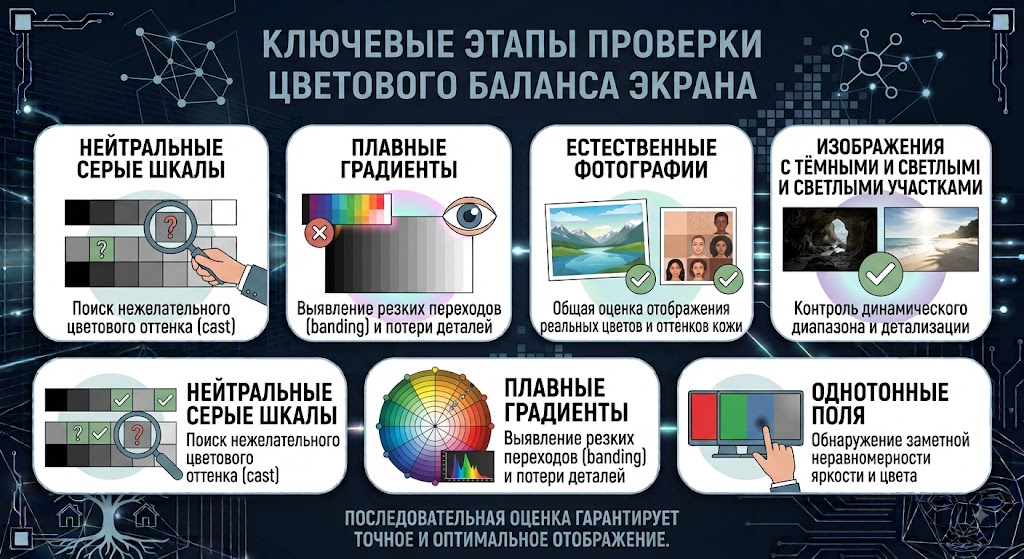
Такая последовательная проверка помогает отделить особенности конкретной текстуры от систематических ошибок, связанных с дисплеем.
Следовательно, корректная цветопередача начинается не с подбора красивых оттенков, а с проверки нейтральных цветов и устранения очевидных смещений изображения.
Разрешение, масштабирование и резкость изображения
Разрешение монитора определяет количество пикселей, из которых формируется изображение, поэтому оно напрямую связано с тем, насколько подробно можно рассматривать текстуры. При работе с материалами высокая детализация особенно важна: художнику приходится оценивать мелкие царапины, поры, волокна, зернистость, микрорельеф и другие элементы поверхности. Если изображение отображается не в родном разрешении панели, возможны дополнительные преобразования, которые делают мелкие детали менее чёткими. В современных операционных системах оптимальным обычно считается разрешение, рекомендованное для конкретного дисплея. При этом увеличение разрешения может сделать элементы интерфейса меньше, поэтому для удобства работы используется масштабирование. Такой подход позволяет сохранить высокую детализацию изображения и одновременно сделать кнопки, панели и текст удобными для восприятия.
При работе с 3D-приложениями важно разделять разрешение рабочего пространства и разрешение самих текстурных карт. Монитор может иметь определённое количество пикселей, а исходная текстура — значительно больше. Например, карта высокого разрешения может просматриваться на экране в уменьшенном масштабе. Это нормально, но при увеличении изображения художник должен понимать, что он оценивает не только качество исходной текстуры, но и результат её масштабирования программой. При просмотре материалов полезно переключаться между общим видом объекта и увеличением отдельных участков. На общем плане оценивается композиция и равномерность распределения текстуры, а при увеличении можно обнаружить повторяемость узора, размытость, артефакты сжатия или неправильный масштаб деталей.
Не стоит без необходимости усиливать резкость средствами монитора. Некоторые режимы изображения используют программную обработку, которая делает границы объектов визуально более контрастными. Для обычного просмотра это иногда воспринимается как повышение чёткости, но при создании текстур подобный эффект способен мешать объективной оценке. Искусственно подчёркнутые границы могут создать впечатление более выраженного рельефа или детализации, которой фактически нет в исходном материале. Поэтому при подготовке экрана желательно отключить лишние улучшатели изображения и оставить максимально нейтральную обработку.
Таким образом, правильное разрешение и умеренное масштабирование помогают рассматривать текстуры с высокой детализацией, не смешивая реальные особенности материала с эффектами обработки изображения.
Частота обновления и стабильность изображения
Частота обновления не определяет точность цвета напрямую, однако она влияет на общее восприятие рабочего процесса. При высокой частоте обновления движение интерфейса, прокрутка больших изображений, перемещение объектов в 3D-сцене и работа с динамическим предпросмотром воспринимаются более плавно. Для задач, где художник долго перемещает камеру, рассматривает модель с разных сторон или работает с интерактивным освещением, плавность интерфейса может сделать процесс комфортнее. В то же время высокая частота сама по себе не делает текстуру качественнее и не исправляет проблемы цветопередачи. Поэтому при подготовке монитора для материалов этот параметр следует рассматривать как часть общей эргономики рабочего места, а не как инструмент калибровки цвета.
В операционной системе частота обновления обычно настраивается отдельно от разрешения. В Windows соответствующий параметр находится в дополнительных настройках дисплея. В справочной информации по настройке экранов отмечается, что частота около 60 Гц подходит для обычного ежедневного использования, тогда как более высокие значения делают динамическое изображение плавнее. На практике выбор зависит от возможностей конкретного монитора, видеокарты и характера работы. Если дисплей поддерживает более высокую частоту и система корректно её использует, можно выбрать подходящий режим без изменения других параметров цветопередачи. Главное — убедиться, что после смены режима не изменились разрешение, цветовой формат или другие параметры подключения.
Также следует проверить стабильность изображения. Мерцание, случайные изменения яркости, полосы, артефакты и нестабильность сигнала мешают оценке мелких деталей и особенно заметны при работе с большими однотонными областями. Если изображение ведёт себя нестабильно, сначала необходимо проверить соединение между компьютером и монитором, настройки видеодрайвера и выбранный режим дисплея. Нет смысла корректировать цвет материала, пока изображение на экране само по себе отображается непредсказуемо.
Итак, частота обновления важна прежде всего для плавности работы, тогда как стабильный сигнал и отсутствие визуальных артефактов являются базовыми условиями для нормальной оценки текстур.
Проверка монитора на примере реальных материалов
После базовой настройки полезно перейти от тестовых изображений к реальным текстурам. Это позволяет понять, насколько экран подходит именно для задач 3D-графики. Для проверки можно использовать несколько материалов, сильно отличающихся по структуре: дерево с выраженным рисунком, металл с бликами, бетон с мелкой зернистостью, ткань с повторяющимся узором, камень с неоднородным цветом. Такой набор позволяет оценить различные свойства изображения одновременно. В каталогах текстур для 3D-графики встречаются материалы дерева, бетона, бумаги, воды, плитки, металла, ткани и других поверхностей, поэтому подобные примеры хорошо подходят для практической проверки рабочего экрана.
Особое внимание стоит уделить тому, как монитор показывает переходы между светлыми и тёмными областями. На металлических поверхностях важно видеть разницу между отражением и основным цветом, на древесине — различать структуру волокон, а на ткани — мелкие изменения оттенка и повторяемость рисунка. Если изображение чрезмерно контрастное, часть деталей может исчезать в тенях. Если оно слишком яркое или плоское, поверхность может потерять ощущение глубины. Поэтому проверять экран лучше не по одной фотографии, а по нескольким принципиально разным материалам. Это позволяет избежать ситуации, когда настройки случайно подходят одному типу изображения, но плохо работают с другими.
Для полноценной проверки можно использовать следующий порядок:
- Открыть нейтральную серую шкалу и проверить отсутствие явного цветового оттенка.
- Просмотреть градиенты от чёрного к белому и убедиться, что соседние тона различаются.
- Открыть текстуру с большим количеством мелких деталей и оценить их чёткость.
- Проверить материал с яркими бликами, например металл, чтобы убедиться, что светлые области не выглядят полностью выбеленными.
- Сравнить тёмную текстуру, например древесину или камень, чтобы проверить сохранение деталей в тенях.
- Посмотреть несколько материалов в одном проекте и оценить, насколько естественно соотносятся их цвета и степень контраста.
После такой проверки становится значительно проще понять, какие проблемы связаны с самим монитором, а какие — с исходными файлами, освещением сцены или настройками рендера.
Следовательно, окончательная проверка должна проводиться не только на калибровочных картинках, но и на реальных текстурах, поскольку именно они показывают, насколько комфортно экран подходит для практической работы с материалами.
Как контролировать результат после настройки
Настройка монитора не должна восприниматься как действие, которое выполняется один раз и после этого никогда не пересматривается. Условия окружающего освещения меняются, пользователь может подключать другой компьютер, менять видеокарту, обновлять драйверы или переключать режимы изображения. Кроме того, характеристики самого дисплея со временем могут изменяться. Поэтому для продолжительной работы с материалами полезно периодически возвращаться к базовой проверке. Особенно это важно перед проектами, в которых цвет имеет принципиальное значение. Если сегодня серый материал выглядит нейтральным, а спустя некоторое время получает заметный цветовой оттенок, это повод проверить параметры экрана и программный цветовой профиль.
При этом не следует постоянно менять настройки монитора, пытаясь добиться визуального соответствия каждому отдельному изображению. Такой подход приведёт к обратному результату: каждый новый проект будет оцениваться в другой системе координат. Гораздо полезнее выбрать стабильный рабочий режим и придерживаться его. Если требуется сравнивать материалы, созданные в разное время, желательно открывать их в одинаковых условиях, с тем же разрешением, масштабированием и режимом отображения. Это особенно важно при создании библиотек материалов, где разные наборы текстур должны выглядеть согласованно. В 3D-проектах карты материала могут использоваться совместно: Base Color отвечает за основной цвет, Roughness — за характер матовости, Metalness — за металлические свойства, Normal Map — за визуальный микрорельеф, а AO помогает передать затенение в углублениях. Если экран каждый раз показывает эти элементы по-разному, оценка результата становится менее надёжной.
Полезно также периодически проверять несколько контрольных изображений, которые остаются неизменными. Это могут быть фотографии, нейтральные градиенты, изображения с насыщенными цветами и несколько хорошо знакомых текстур. Их задача заключается не в профессиональной сертификации дисплея, а в обнаружении очевидных изменений. Если привычные изображения внезапно стали значительно теплее, холоднее, темнее или ярче, стоит проверить настройки. Для профессиональной цветокоррекции одного визуального контроля недостаточно, поскольку человеческое зрение адаптируется к окружающей среде. В таких случаях применяются аппаратные средства измерения и цветовые профили.
Таким образом, стабильность важнее постоянного поиска идеального изображения: единый рабочий режим позволяет сравнивать текстуры и материалы между собой значительно точнее.
Подготовка монитора к работе с текстурами и материалами включает не одну отдельную настройку, а комплексную проверку рабочего пространства, изображения и параметров операционной системы. Важно устранить блики, привести яркость и контрастность к комфортному уровню, проверить гамму и цветовой баланс, использовать подходящее разрешение и не применять чрезмерную обработку изображения. После этого монитор желательно протестировать на разных типах материалов, чтобы убедиться в сохранении деталей в тенях, светах и нейтральных оттенках. Такой подход не заменяет профессиональную аппаратную калибровку, но помогает создать стабильную основу для повседневной работы с 3D-графикой и сделать оценку текстур более последовательной.
 Загрузка...