
Работа с текстурами — неотъемлемая часть любого проекта в 3ds Max. Чтобы модель выглядела реалистично, важно правильно распределять материалы и управлять их отображением на поверхности объекта. При этом часто возникает задача изменить положение текстуры не на всём объекте сразу, а лишь на одном или нескольких полигонах. Такая необходимость встречается при моделировании архитектурных деталей, мебели, игровых ассетов или любых объектов, где одна и та же текстура должна по-разному отображаться на отдельных частях модели.
Многие начинающие пользователи сталкиваются с трудностью: при назначении текстуры она автоматически распределяется по всей поверхности объекта, и кажется, что поменять её ориентацию на одном полигоне невозможно. На самом деле 3ds Max предоставляет несколько инструментов для точного управления UV-координатами, позволяя смещать, вращать или масштабировать текстуру для конкретных полигонов.
Что такое UV-координаты
Текстура в трёхмерной графике — это двумерное изображение, «натянутое» на поверхность объекта. Чтобы программа понимала, как именно привязать изображение к геометрии, используются специальные координаты — UV. Они определяют соответствие между точками 3D-модели и пикселями текстуры.
Каждый полигон имеет собственные UV-координаты, и именно их изменение позволяет управлять положением текстуры. Если координаты совпадают для всех полигонов объекта, текстура ложится равномерно. Если же их редактировать выборочно, можно по-разному расположить изображение на отдельных участках модели.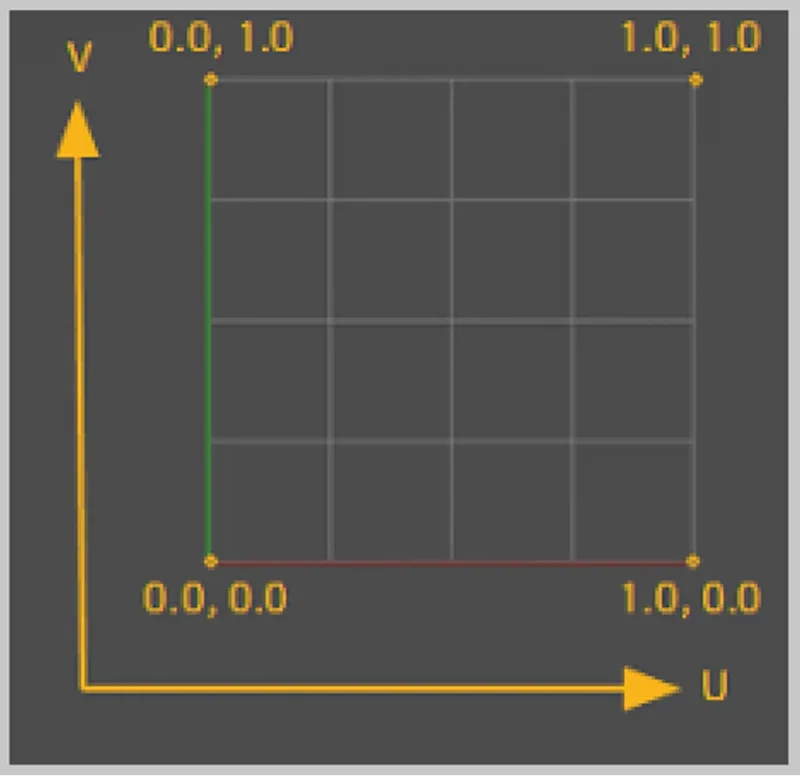
Способ 1: использование модификатора Unwrap UVW
Самый гибкий и профессиональный метод работы с текстурами на отдельных полигонах — применение модификатора Unwrap UVW. Этот инструмент позволяет вручную управлять UV-координатами через редактор UV-развёртки.
Порядок действий:
Сначала объект переводится в редактируемую геометрию, например в Editable Poly. Затем к нему применяется модификатор Unwrap UVW. После этого на уровне под-объекта выбирается нужный полигон. Далее пользователь может назначить для него любую проекцию (плоскостную, цилиндрическую, сферическую или коробочную), а затем подстроить положение гизмота проекции.
Ключевой инструмент здесь — редактор UV Editor. В нём видны координаты выбранных полигонов относительно текстуры. Их можно смещать, поворачивать или масштабировать, как обычные объекты в двумерном пространстве. Такой подход обеспечивает максимальную точность, позволяя размещать текстуру на отдельных полигонах строго по замыслу.
Unwrap UVW особенно удобен при работе с объектами сложной формы, где простое проецирование не даёт корректного результата. Кроме того, этот метод используется при создании игровых моделей, когда требуется полная ручная развёртка для дальнейшей запеканки карт.
Способ 2: применение модификатора UVW Map
Более простой метод — использование модификатора UVW Map. Он позволяет назначить базовую проекцию текстуры на выбранные полигоны. В отличие от Unwrap UVW, этот инструмент работает быстрее и проще, но менее гибок.
Чтобы изменить текстуру только на одном полигоне, сначала необходимо выделить этот полигон на уровне под-объекта. Затем применяется UVW Map, где выбирается подходящий тип проекции — плоскостная, коробочная, цилиндрическая или сферическая. После этого трансформацией гизмота можно управлять положением текстуры: перемещать, вращать или изменять её масштаб.
Метод удобен для простых случаев, например, когда нужно повернуть рисунок на одной стороне ящика или сместить узор плитки на отдельной части стены. Однако при работе со сложными моделями UVW Map не всегда даёт идеальный результат, и тогда приходится переходить к Unwrap UVW.
Практические советы при работе с отдельными полигонами:
- Важно проверять ориентацию нормалей полигона. Если нормаль перевёрнута, текстура может отображаться некорректно.
- При использовании Unwrap UVW следует помнить про опцию Normalize Map. Она автоматически подгоняет UV-координаты под диапазон 0-1, что может изменить масштаб текстуры на выбранных полигонах.
- Если объект сложный и требуется отдельная настройка текстуры для несмежных полигонов, лучше сразу создать швы и разделить развёртку. Это упростит управление и снизит риск искажений.
- Для ускорения работы полезно создавать наборы выделений (Selection Sets). Это позволяет быстро возвращаться к тем полигонам, где требуется редактирование.
Типичные ошибки начинающих пользователей
Чтобы избежать лишних проблем, стоит учитывать ошибки, которые чаще всего совершают новички.
Многие пытаются менять текстуру на отдельных полигонах, копируя объект или создавая новый материал. В результате увеличивается количество лишних ресурсов и усложняется сцена. На самом деле достаточно работать с UV-координатами. Ещё одна ошибка — применение абсолютных путей к текстурам. Если проект переносится на другой компьютер, такие пути могут потеряться, и текстура перестанет отображаться. Решение — использовать относительные пути и хранить все ресурсы в одной папке с проектом.
Некоторые пользователи забывают, что модификаторы применяются к выделенным полигонам. В итоге изменения затрагивают весь объект. Чтобы этого не происходило, важно всегда проверять уровень под-объекта перед началом редактирования.
Часто возникают трудности и при работе с функцией Archive. Этот инструмент не всегда сохраняет кэши или скрипты, поэтому после переноса проекта могут возникнуть ошибки с отображением материалов. Всегда полезно дополнительно проверять содержимое архива.
Выбор метода зависит от конкретной задачи. Если нужно слегка подвинуть или повернуть текстуру на одном полигоне, достаточно UVW Map. Если же требуется сложное и точное редактирование, без Unwrap UVW не обойтись. В игровых проектах и при визуализации с высокой детализацией обычно применяется именно второй метод, так как он даёт полный контроль над развёрткой.
Умение управлять положением текстуры на отдельных полигонах — важный навык для работы в 3ds Max. Он позволяет создавать более точные и реалистичные модели, избегать искажений и добиваться нужного визуального результата без излишнего усложнения сцены.
Понимание того, как работают UV-координаты и модификаторы UVW Map и Unwrap UVW, позволяет быстро решать задачи любой сложности — от простой коррекции рисунка на одной поверхности до полной ручной развёртки сложного объекта. А знание типичных ошибок помогает экономить время и избегать проблем при переносе проектов или совместной работе над ними.
 Загрузка...